

 Features
 Testimonials
 Como funciona?
 Preço
Preço Comentários
 Specs
Specs Ajuda
Ajuda FAQ
FAQ



Step 1
: Selecione o tipo de arquivo
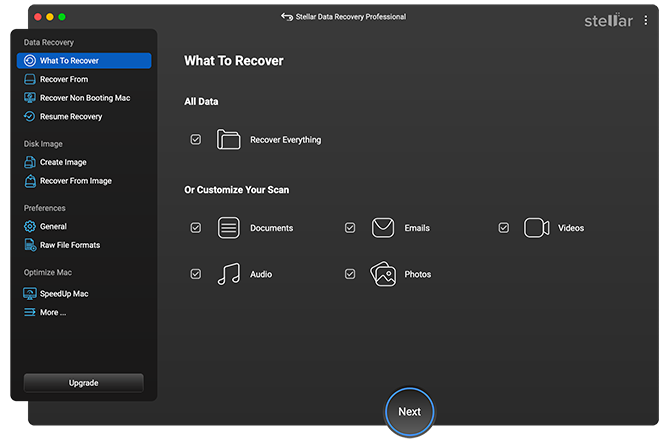
Selecione os tipos de arquivo que deseja recuperar e clique em “Avançar”.


*Download gratuito para digitalizar e visualizar seus dados perdidos ou excluídos.
*Transfira a versão de avaliação gratuita para o seu computador de secretária ou portátil para analisar e pré-visualizar os itens recuperáveis.

"O Stellar Data Recovery para Mac é um excelente programa que realiza análises aprofundadas para reconstruir e recuperar dados apagados."

Uma interface de usuário totalmente nova e personalizada, com uma série de recursos avançados e suporte para o mais recente macOS Tahoe 26, bem como chips M4 e T2. Veja as novidades

STELLAR DATA RECOVERY PROFESSIONAL PARA MAC
O Stellar Data Recovery Professional para Mac (anteriormente conhecido como “Stellar Phoenix”) ajuda você a recuperar dados perdidos por meio de um processo preciso e que economiza tempo. Seu poderoso algoritmo de recuperação de dados recupera arquivos de forma confiável em uma ampla variedade de cenários de perda de dados.


 Disco rígido
Compatível com todas as marcas populares de discos rígidos.
Disco rígido
Compatível com todas as marcas populares de discos rígidos.
 Dispositivos macOS
recupera arquivos de MacBook Air, Pro, Mac Mini e iMacs.
Dispositivos macOS
recupera arquivos de MacBook Air, Pro, Mac Mini e iMacs.
 SSD Compatível com as principais marcas de SSD.
 Unidades externas funciona perfeitamente com as principais marcas de unidades externas.
 USB Compatível com todas as marcas populares de unidades USB.
  Cartão SD Compatível com todas as marcas populares de cartões de memória.
 SOLUÇÃO PODEROSA E ABRANGENTE

Esta eficiente ferramenta de recuperação de dados ajuda a recuperar arquivos perdidos devido a exclusão acidental, formatação da unidade e exclusão permanente usando a combinação de teclas Command + Option + Delete.

A ferramenta suporta a varredura completa de volumes formatados APFS, HFS+, NTFS e ExFAT para recuperar arquivos por meio de pesquisa baseada em assinatura. Ela procura fragmentos de arquivos espalhados e os reconstrói.

MacBook Pro/Air, iMac, Mac mini e outros dispositivos Mac podem travar ou enfrentar a “bola giratória da morte” (ou pior) a “tela cinza da morte”. Nesses casos, o software ajuda a recuperar arquivos sem a necessidade de um dispositivo de inicialização externo, usando o modo de recuperação.

Graças às medidas de segurança aprimoradas, o software DIY recupera facilmente os dados das unidades nativas do Mac sem precisar desativar o SIP (Security Integrity Protection). Ele permite até mesmo a recuperação de dados sem adicionar KEXT. Tudo o que é necessário é acesso total ao disco rígido.
HISTÓRIAS DE SUCESSO
RECURSOS ADICIONAIS

A ferramenta DIY é compatível com todos os tipos de sistemas Mac equipados com chips M1, M2, M3 e M4, bem como com versões anteriores com chips de segurança T2. Também funciona de forma eficiente com uma ampla gama de edições do macOS, desde o macOS Sierra até a mais recente edição macOS Sequoia.

O software ajuda você a personalizar sua varredura de recuperação de dados. Escolha entre os três temas de interface do usuário disponíveis – Escuro, Claro e Vívido – e aprimore sua experiência de varredura.

Com o novo recurso de verificação “Pausar e retomar”, você pode pausar uma verificação e retomá-la em um momento mais conveniente. Os usuários podem facilmente visualizar e recuperar arquivos enquanto a verificação está em andamento.

O software oferece recuperação de arquivos personalizável, permitindo que os usuários selecionem tipos de arquivos específicos ou unidades de armazenamento para uma varredura eficiente. A criação instantânea de árvores de arquivos e a recuperação de arquivos melhoram as visualizações dos arquivos e reduzem o tempo de varredura para arquivos específicos.

A ferramenta DIY segura possui recursos de imagem de disco para criar cópias exatas ou imagens de um disco rígido com setores “defeituosos”. Essas imagens de disco são verificadas pelo software para permitir a recuperação rápida e segura dos dados, sem danificar ainda mais ou danificar a unidade de origem original.

O Stellar Data Recovery Professional para Mac possui um utilitário de monitoramento dinâmico de unidades que monitora a temperatura, o desempenho, a saúde e os atributos S.M.A.R.T. de todas as unidades conectadas. Ele inclui vários módulos para relatar setores “defeituosos”, clonar uma unidade ou criar um backup para recuperação de dados.

Este software inclui os recursos “Duplicate Finder” e “Large Files Finder”, que permitem gerenciar seu espaço de armazenamento com eficiência. Você pode selecionar o local para pesquisar arquivos grandes ou duplicados, seja uma pasta específica ou todo o disco rígido com todos os volumes. Depois que os arquivos forem listados, você pode selecionar e remover os indesejados para liberar espaço de armazenamento e livrar seu Mac de arquivos indesejados.

Com o recurso “Speedup Mac” do software, você pode otimizar seu Mac para obter um melhor desempenho. Ele ajuda a selecionar e remover arquivos indesejados, incluindo lixo eletrônico e arquivos residuais, logs, arquivos de cache e outros arquivos desnecessários. Ao liberar RAM e limpar o cache DNS, esse recurso garante que seu Mac funcione de maneira suave e eficiente.
Software Walkthrough
Selecione os tipos de arquivo que deseja recuperar e clique em “Avançar”.
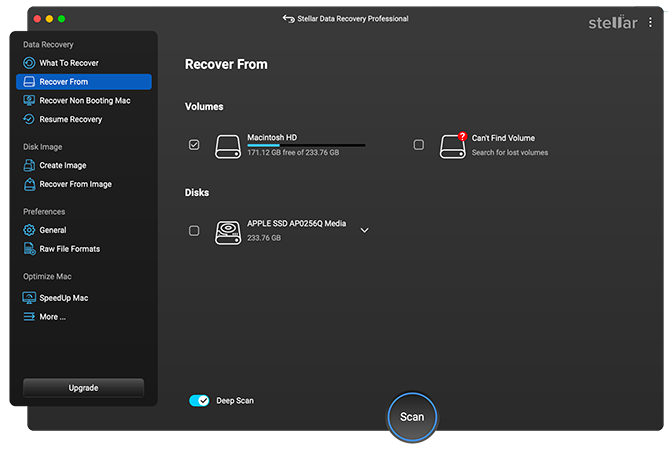
Selecione a unidade de armazenamento onde os dados foram perdidos.
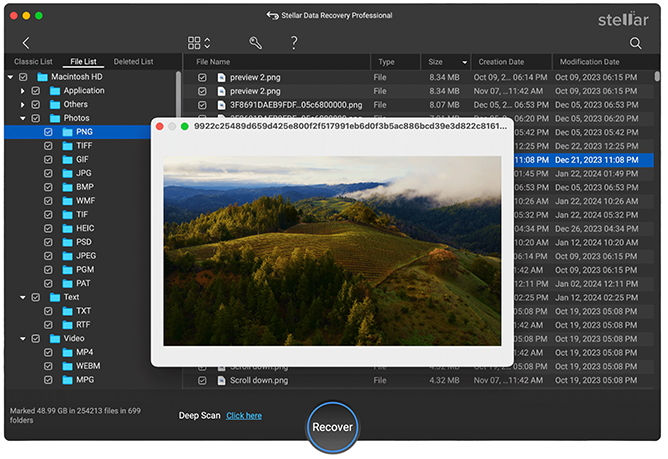
Verifique, visualize e recupere arquivos do disco rígido de armazenamento do seu Mac.
PREÇOS
Software poderoso de recuperação de dados para todos os dispositivos de armazenamento Mac
O primeiro software de recuperação de dados do mundo com recursos de reparo de fotos e vídeos
Um software completo de recuperação de dados para Mac com suporte para unidades virtuais
COMENTÁRIOS DE CLIENTES




A Stellar tem 25 anos de experiência no campo e oferece suporte técnico gratuito 24 horas por dia, cinco dias por semana, portanto, você deve estar em boas mãos.
Às vezes, o utilitário de recuperação integrado não é suficiente para resolver o cenário de perda de dados que você está enfrentando. Nesse caso, recomendamos que você recorra a algum software avançado especializado em recuperação de dados do Mac, como o Stellar Data Recovery.

Análise do Stellar Data Recovery: Uma ferramenta de recuperação de arquivos rápida e altamente personalizável.
O Stellar Data Recovery é uma das melhores ferramentas de recuperação de dados que já usamos, com pesquisas altamente personalizáveis, uma enorme biblioteca de tipos de arquivos e recursos de varredura profunda.

Nossa equipe usa a Stellar há anos para proteger nossos dados contra perda.
No AddictiveTips, somos bastante exigentes com qualquer aplicativo ou serviço que prometa gerenciar nossos preciosos dados pessoais, e o Stellar não é exceção. No entanto, não o deixaremos em suspense, pois é bastante óbvio que recomendamos o Stellar para o seu Mac.

A Stellar se propôs a criar um software projetado para as pessoas que preferem o método "faça você mesmo" de consertar as coisas.
O Stellar Data Recovery é o melhor ponto de partida para sua missão de recuperação de dados. É o único software no mundo que tem a capacidade de recuperar seus dados, bem como reparar seus arquivos de vídeo e imagem.
FICHA DE DADOS

| Versão: | 12.5.0.0 |
| Licença: | Sistema único |
| Edição: | Profissional, Premium e Técnico |
| Idioma suportado: | Inglês, alemão, francês, italiano, espanhol, japonês |
| Data de lançamento: | Setembro de 2025 |
| Processador: | Compatível com Intel (x64, x86) |
| Memória: | Mínimo de 4 GB (recomendado 8 GB) |
| Disco rígido: | 250 MB para arquivos de instalação |
| Sistema operativo: (Apenas 64 bits) |
macOS Tahoe 26, Sequoia 15, Sonoma 14, Ventura, Monterey, Big Sur, Catalina 10.15, 10.14, 10.13 e 10.12 |
EXPERIMENTE O PRODUTO ANTES DE COMPRAR
*Download gratuito para digitalizar e visualizar seus dados perdidos ou excluídos.
ARTIGOS ÚTEIS
RESPOSTAS RÁPIDAS ÀS SUAS PERGUNTAS
Para recuperar dados perdidos devido a uma atualização para o macOS Sequoia 15, siga estas etapas:
A versão de avaliação do Stellar Data Recovery Professional para Mac permite que você verifique unidades e visualize arquivos gratuitamente. Para recuperar seus dados perdidos, você precisa ativar o software.
O software pode recuperar dados de uma unidade de armazenamento que foi formatada ou excluída várias vezes seguidas. No entanto, há algumas coisas a serem lembradas:
Para recuperar os dados, baixe o software Stellar Data Recovery e instale-o no seu Mac. Inicie-o. Em seguida, selecione a unidade formatada, faça a varredura e recupere os dados perdidos. Salve os dados recuperados em outra unidade ou mídia de armazenamento. Restaure os arquivos recuperados no seu Mac.
Para recuperar arquivos excluídos da Lixeira, siga estas etapas:
O Stellar Data Recovery Professional para Mac agora oferece uma opção para recuperar dados de um Mac com falha/não inicializável. Quando o Mac (ou, em outras palavras, seu disco rígido) falha, o sistema operacional não pode ser carregado e o computador não inicia. Para esses casos, o Stellar Data Recovery oferece uma opção para recuperar dados sem usar dispositivos externos inicializáveis. Para obter mais informações, clique aqui!
Sim. O Stellar Data Recovery Professional para Mac oferece uma garantia de reembolso de 30 dias se você não ficar satisfeito com o software.
Sim. O software é compatível com uma CPU de 64 bits. Ele também funciona perfeitamente no macOS Sequoia, Sonoma 14, Ventura 13, Monterey 12, Big Sur 11 e macOS Catalina 10.15.
Observação: o software funciona perfeitamente com versões anteriores do macOS até o Mac OS X El Capitan 10.11.
SimSim. Com o software Stellar Data Recovery para Mac, você pode recuperar um número ilimitado de tipos de arquivos. Por padrão, o utilitário suporta uma lista abrangente de tipos de arquivos padrão para recuperação de dados. Além disso, você também pode adicionar tipos de arquivos personalizados ou novos que não estão incluídos na lista abrangente de formatos suportados.
Leia o artigo da KB:Como recuperar qualquer extensão de arquivo excluída do Mac
A duração da verificação depende de vários fatores, nomeadamente o tamanho e o estado da unidade de armazenamento do Mac, a velocidade de processamento do seu sistema, o tipo de verificação ( r scan/quick scan) e os filtros que selecionou através da interface do software.
Por exemplo, se você selecionou “Deep Scan” (Verificação profunda), o software verifica cada bloco da unidade para recuperar totalmente as informações perdidas, o que leva mais tempo em comparação com uma verificação rápida.
Para uma recuperação de dados eficiente, recomenda-se aplicar filtros para selecionar o tipo de dados (foto, vídeo, áudio, etc.) e o formato do arquivo (por exemplo, JPEG, BMP, etc.), se conhecido, para reduzir o tempo total da verificação.
Para atualizar a versão já ativada da edição Professional ou Premium, proceda da seguinte forma:
O software será atualizado para a edição superior, desbloqueando todos os recursos.
Sim. O Stellar Data Recovery Professional para Mac pode recuperar dados perdidos de unidades criptografadas. Digite a senha de descriptografia após selecionar a unidade na interface do software. Depois que a unidade for descriptografada, você poderá verificar e recuperar os dados usando este programa de recuperação de dados para Mac.
No entanto, se você perdeu a senha de descriptografia, nenhum software de recuperação de dados poderá recuperar os dados.
Leia o artigo da KB: Como recuperar arquivos excluídos de um disco rígido criptografado do Mac.
PORQUE É QUE A STELLAR® É LÍDER GLOBAL
0M+
Clientes
0+
Anos de excelência
0+
Engenheiros de I&D
0+
Países
0+
PARCEIROS
0+
Prémios recebidos





Listening...


 Instalação
  Desinstalação
  EULA
EULA
